Conversor de coordenadas
O Xolmis inclui uma ferramenta para converter coordenadas geográficas (atualmente apenas no sistema de referência WGS84). Ela está acessível no menu superior: Geo → Conversor de coordenadas, e abre em uma nova aba. Essa ferramenta é útil para padronizar coordenadas em diferentes formatos, garantindo consistência no trabalho de campo, levantamentos e análises de dados.
Importante
As coordenadas devem ser inseridas na seguinte ordem e separadas por ; (ponto e vírgula): longitude; latitude
Inserir valores na ordem incorreta resultará em conversões erradas e dados espaciais potencialmente enganosos.
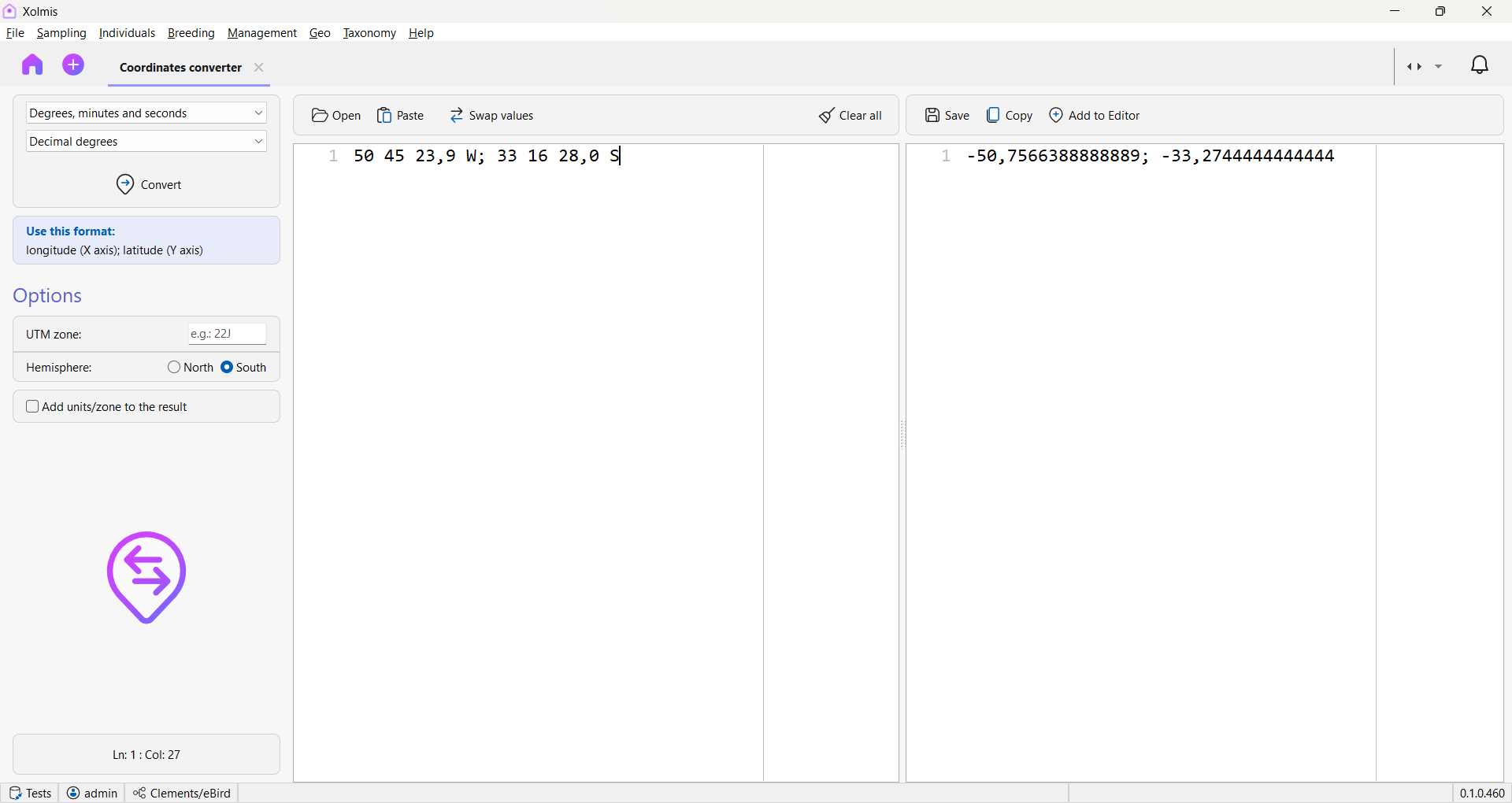
Opções
Na parte superior do painel esquerdo, selecione:
- O formato de origem (o formato das coordenadas que você possui).
- O formato de destino (o formato para o qual deseja converter).
Formatos disponíveis:
- Graus decimais (DD) – ex.:
-43.1729; -22.9068 - Graus, minutos e segundos (DMS) – ex.:
43°10'22"W; 22°54'24"S - Universal Transverse Mercator (UTM) – requer parâmetros adicionais:
- Zona UTM – ex.:
22J - Hemisfério (Norte ou Sul)
- Zona UTM – ex.:
Ao converter para DMS ou UTM, você pode habilitar a opção Adicionar unidades/zona ao resultado para incluir símbolos (°, ', ") ou identificadores de zona na saída.
Obtendo coordenadas para converter
De arquivo
Você pode carregar coordenadas a partir de um arquivo. O arquivo deve conter apenas valores de longitude e latitude separados por ponto e vírgula.
Da área de transferência
Copie coordenadas de outro aplicativo (ex.: Microsoft Excel) e cole-as no editor de texto à esquerda usando o botão Colar ou o atalho Ctrl+V.
Após o carregamento, o Xolmis remove automaticamente símbolos e tenta identificar o formato.
Inverter valores
As coordenadas devem seguir a sequência longitude; latitude. Se seus dados estiverem na ordem oposta (latitude; longitude), clique no botão Inverter valores para corrigi-los automaticamente.
Converter coordenadas
Uma vez definidos os formatos de origem e destino:
- Clique no botão Converter.
- As coordenadas convertidas aparecerão no editor de texto à direita.
- Se forem detectados erros, eles serão indicados no painel direito com o número da linha correspondente.
- Corrija os erros no editor esquerdo e execute a conversão novamente.
Após a conversão
Salvar em arquivo
Clique no botão Salvar para exportar as coordenadas convertidas em um arquivo CSV. Você será solicitado a escolher um nome e um local para o arquivo.
Copiar para a área de transferência
Clique no botão Copiar para copiar todas as coordenadas convertidas para a área de transferência. Em seguida, você pode colá-las em outros aplicativos (ex.: planilhas, softwares GIS).
Adicionar ao GeoAssist
Clique em Adicionar ao GeoAssist para enviar as coordenadas convertidas diretamente para o GeoAssist. Elas estarão então disponíveis para uso nos módulos do Xolmis.
Redefinir o conversor
Clique no botão Limpar tudo para esvaziar ambos os editores de texto e iniciar um novo processo de conversão.
Boas práticas
- Sempre verifique a ordem dos valores: a longitude deve vir antes da latitude.
- Valide os formatos antes da conversão: certifique-se de que o formato de origem corresponde aos dados importados.
- Use o recurso Inverter valores com cuidado: aplique-o apenas se tiver certeza de que os dados estão invertidos.
- Mantenha backups dos arquivos originais: evite sobrescrever os dados brutos; armazene coordenadas convertidas separadamente.
- Adicione unidades/zona ao exportar: ajuda a evitar confusões ao compartilhar dados com colaboradores.
Relação com outros módulos
O Conversor de coordenadas integra-se com diversos módulos:
- GeoAssist – Use coordenadas convertidas diretamente na entrada de dados.
Ao utilizar o conversor, os pesquisadores mantêm precisão, consistência e interoperabilidade dos dados espaciais no Xolmis e em ferramentas GIS externas.