Impressão de dados
A maioria dos módulos do Xolmis inclui um botão de impressão que abre um menu com opções para gerar relatórios imprimíveis. Essa funcionalidade permite que os pesquisadores produzam cópias físicas ou arquivos digitais (PDF) de seus dados, úteis para documentação, compartilhamento ou arquivamento.
Note
Para imprimir dados, o usuário deve ter permissão para isso. Veja detalhes em Usuários.
Imprimir grade
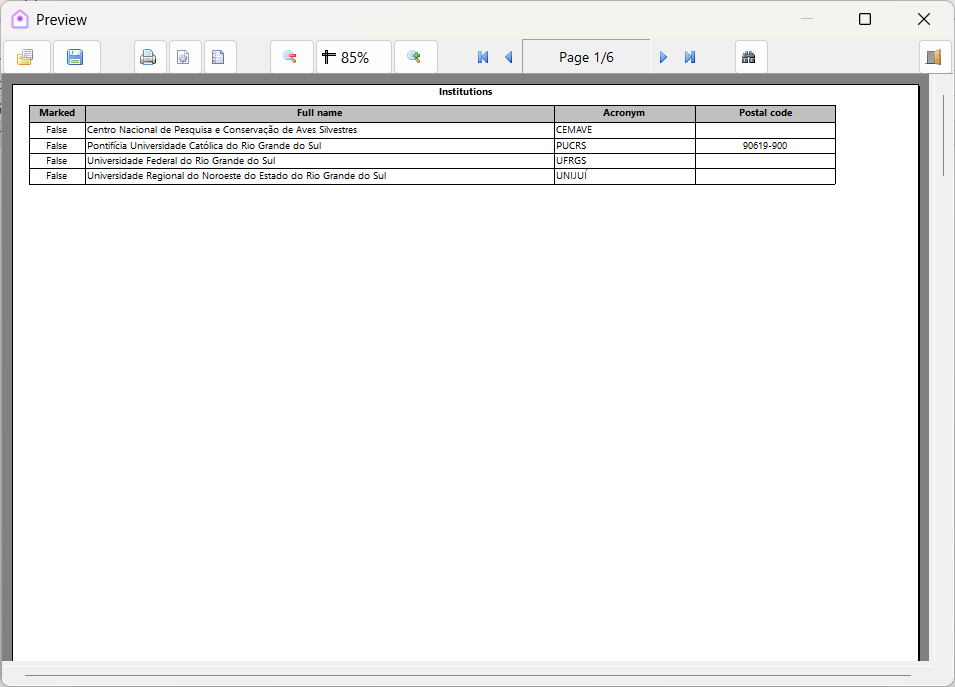
A opção Imprimir grade gera um relatório com o mesmo layout exato da grade de dados do módulo. Para utilizá-la:
- Clique no botão de impressão na barra de ferramentas do módulo.
- Selecione Imprimir grade.
- Uma janela de pré-visualização será aberta, onde você pode enviar o relatório para a impressora ou salvá-lo em um arquivo.
Limitação
Como muitos módulos contêm diversas colunas, um único registro pode ocupar várias páginas no relatório gerado. Isso pode resultar em um grande número de páginas se o conjunto de dados for extenso.
Pré-visualização de impressão
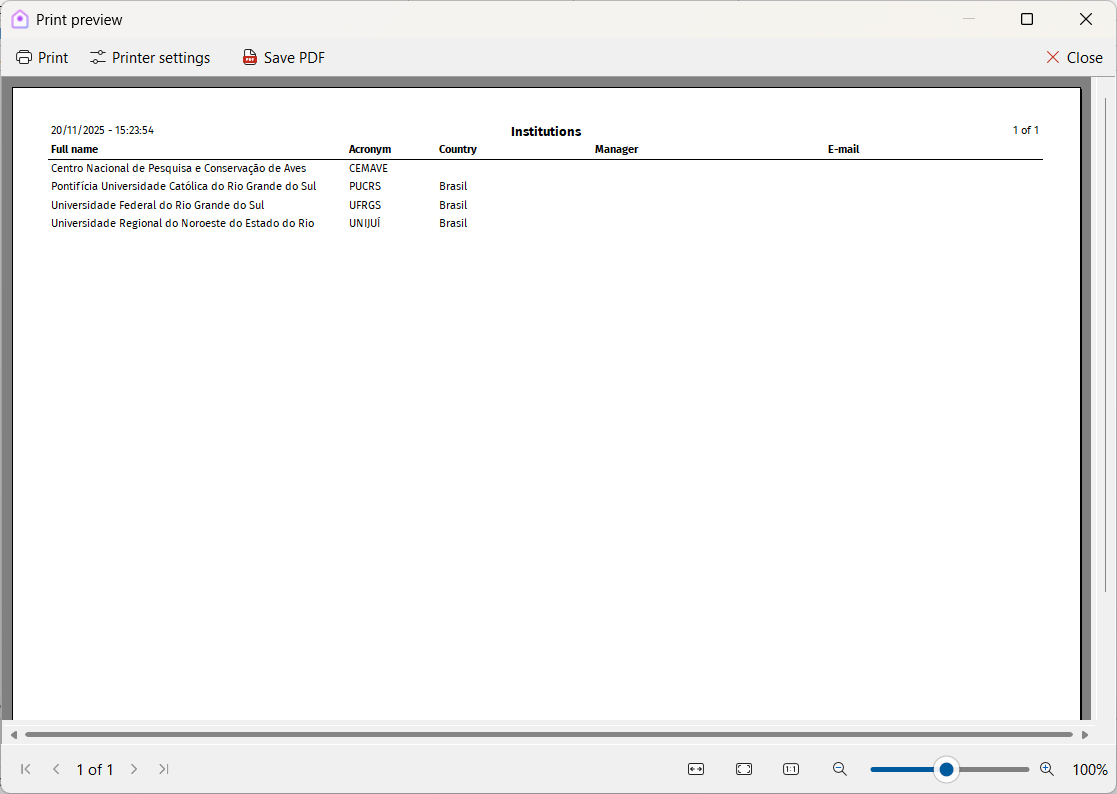
Outros relatórios utilizam a janela de pré-visualização de impressão do Xolmis, que oferece mais flexibilidade e uma interface padronizada. Os recursos incluem:
- Zoom in/out – Ajustar a visualização do relatório.
- Navegação entre páginas – Percorrer páginas usando os controles na barra de status inferior.
- Opções da barra de ferramentas – Enviar o relatório para a impressora, configurar opções de impressão ou salvar o relatório como PDF.
Enviar para a impressora
Clique no botão Imprimir para enviar o relatório a uma impressora. Isso abrirá o diálogo de impressão, onde você pode:
- Selecionar a impressora a ser usada.
- Definir quais páginas imprimir.
- Configurar o número de cópias.
Exportar PDF
Clique no botão Salvar PDF para exportar o relatório como um arquivo PDF. Isso abrirá o diálogo de salvamento, onde você pode:
- Escolher a pasta de destino.
- Definir o nome do arquivo.
Exportar para PDF é recomendado para compartilhar relatórios digitalmente ou arquivá-los na documentação de projetos.
Boas práticas
- Escolha a opção correta: Use Imprimir grade para exportações rápidas de dados brutos e outras opções para relatórios mais elaborados.
- Limite colunas quando possível: Oculte colunas desnecessárias antes de imprimir para reduzir o número de páginas.
- Use PDF para compartilhamento: Exporte relatórios como PDF para garantir compatibilidade entre dispositivos e sistemas operacionais.
- Verifique as configurações da impressora: Configure tamanho da página, orientação e margens para evitar problemas de formatação.
- Arquive relatórios: Salve relatórios importantes em PDF para manter um registro permanente dos seus dados.
Relação com outros módulos
A funcionalidade de impressão está disponível na maioria dos módulos, incluindo:
- Observações e Capturas – Gerar relatórios de observações de campo e dados de anilhamento.
- Ninhos e Ovos – Imprimir registros de reprodução para análise ou envio a instituições.
- Projetos e Licenças – Produzir relatórios administrativos para gestão ou conformidade.
- Instituições e Pesquisadores – Exportar listas para colaboração ou documentação.
Ao utilizar as ferramentas de impressão no Xolmis, os pesquisadores podem facilmente transformar registros digitais em relatórios padronizados e compartilháveis, apoiando tanto a comunicação científica quanto as necessidades administrativas.