Mapa
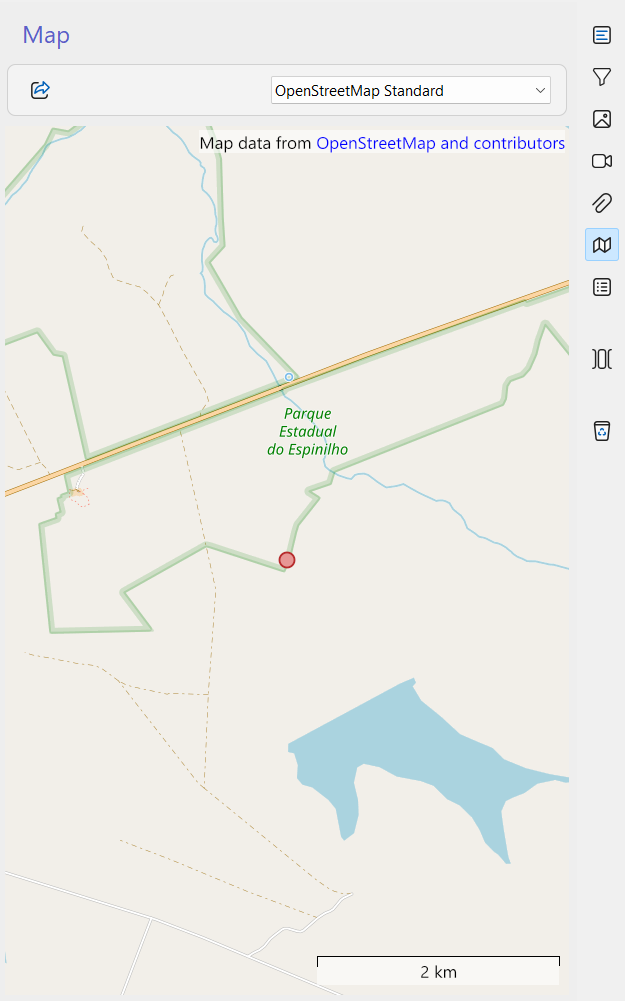
O recurso de Mapa permite visualizar coordenadas geográficas armazenadas nos registros. Módulos que incluem dados de localização (longitude e latitude) podem exibir esses pontos em um mapa interativo, ajudando os pesquisadores a compreender melhor a distribuição espacial dos registros e seu contexto ecológico.
Abra o mapa clicando no botão Mapa na barra lateral direita do módulo.
Navegando no mapa
O mapa oferece controles interativos básicos:
- Zoom – Use a roda de rolagem do mouse para ampliar ou reduzir.
- Mover (Pan) – Clique, segure e arraste o mouse para se deslocar pelo mapa.
- Visualizar registros – Pontos representam as coordenadas geográficas dos registros.
Visualização de registros
- Registro único – Geralmente, um ponto vermelho é exibido, representando as coordenadas do registro atual.
- Levantamentos com redes de neblina:
- Um ponto vermelho marca as coordenadas de início do levantamento.
- Pontos amarelos marcam as coordenadas de cada rede de neblina.
Essa visualização ajuda a distinguir entre locais gerais de levantamento e pontos específicos de amostragem.
Exportando coordenadas
Na barra superior do mapa, você pode exportar as coordenadas atualmente exibidas clicando no botão compartilhar .
Os formatos de exportação suportados incluem:
- KML (padrão) – Compatível com Google Earth e outras ferramentas de GIS.
- KMZ – Versão compactada do KML, útil para compartilhar múltiplos pontos.
- GPX – Formato padrão para dispositivos e aplicações GPS.
- GeoJSON – Formato amplamente usado em aplicações web de mapeamento e GIS.
Exportar coordenadas permite integração com ferramentas externas de mapeamento, análises espaciais e compartilhamento colaborativo.
Boas práticas
- Verifique as coordenadas antes de exportar: garanta que os valores de longitude e latitude sejam precisos e consistentes.
- Use a precisão adequada: coordenadas exatas são ideais para análises detalhadas, enquanto coordenadas de referência podem ser suficientes para estudos mais amplos.
- Escolha o formato correto:
- Use KML/KMZ para visualização no Google Earth.
- Use GPX para dispositivos GPS.
- Use GeoJSON para plataformas GIS baseadas na web.
- Documente os pontos de levantamento: ao trabalhar com redes de neblina, registre sempre tanto o início do levantamento quanto as posições individuais das redes.
- Combine com metadados: coordenadas exportadas são mais úteis quando vinculadas a táxons, observadores ou informações de projetos.
Relação com outros módulos
O recurso de Mapa está integrado a vários módulos:
- Amostragens – Visualizar pontos de início de levantamentos e locais das redes de neblina.
- Observações – Exibir coordenadas de observações.
- Capturas – Mostrar locais de captura vinculados a indivíduos.
- Ninhos – Mapear locais de reprodução.
Ao utilizar o recurso de Mapa, os pesquisadores podem explorar padrões espaciais, identificar a cobertura de amostragem e integrar dados do Xolmis com ferramentas externas de GIS para análises ecológicas avançadas.