Imagens
O recurso de Imagens permite que pesquisadores anexem fotografias e outros arquivos visuais a registros em módulos selecionados. As imagens são essenciais para documentar táxons, trabalhos de campo, espécimes, ninhos, ovos e outras evidências ecológicas. Ao vincular imagens diretamente aos registros, o Xolmis garante que os dados multimídia estejam organizados, rastreáveis e disponíveis para análises futuras.
Abra o painel lateral de imagens clicando no ícone de imagem na barra lateral direita (se disponível no módulo).
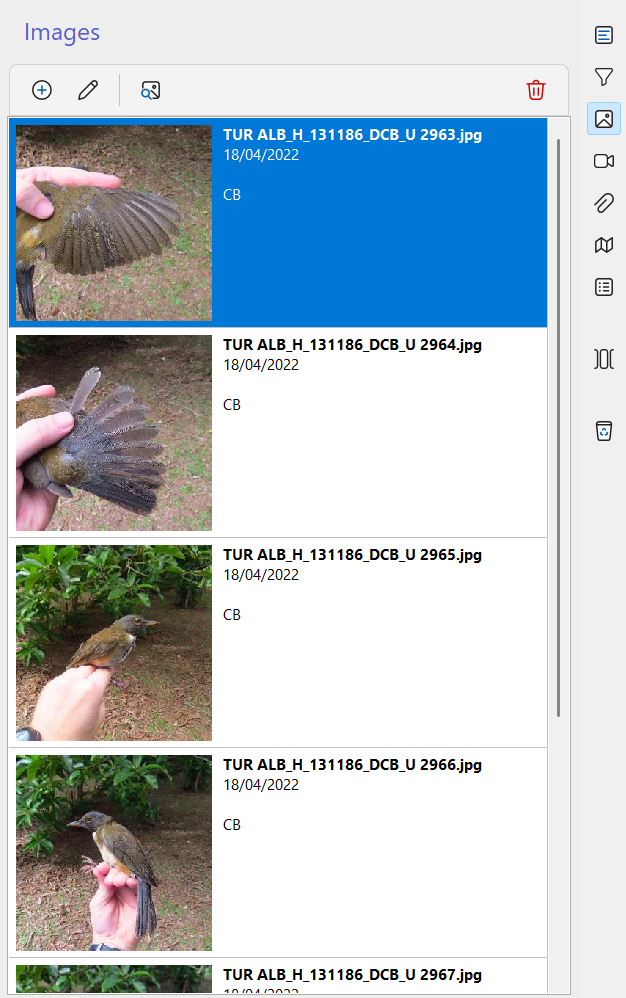
Barra de ferramentas
| Ícone | Botão | Função |
|---|---|---|
| Adicionar imagem | Inserir novas imagens a partir de arquivos | |
| Visualizar e editar informações da imagem | Editar informações da imagem selecionada | |
| Visualizar imagem | Abre a imagem selecionada no visualizador | |
| Excluir imagem | Exclui a imagem selecionada |
Adicionando imagens
Você pode adicionar imagens de duas maneiras:
- Usando o botão adicionar
- Clique no botão Adicionar na barra superior do painel lateral de imagens.
- Selecione um ou mais arquivos de imagem para anexar ao registro atual.
- Clique em Abrir para confirmar.
- O sistema mostrará o progresso da adição das imagens.
-
Arrastar e soltar
- Arraste arquivos de imagem do explorador de arquivos.
- Solte-os diretamente no painel lateral de imagens.
- O sistema mostrará o progresso da adição das imagens.
-
Editar metadados
- Se metadados estiverem presentes (ex.: data de criação, coordenadas GPS), eles serão extraídos automaticamente.
- Relacione as imagens a registros usando o diálogo que é aberto.
- Outras informações devem ser editadas manualmente depois.
Essa flexibilidade permite integrar rapidamente fotografias de campo ao banco de dados.
Editando informações da imagem
Para editar informações da imagem:
- Selecione a imagem no painel lateral.
- Clique no botão Editar na barra de ferramentas.
- Um diálogo será aberto com campos editáveis.
| Campo | Obrigatório | Descrição |
|---|---|---|
| Legenda | Breve descrição da imagem | |
| Autor | Pessoa que criou a imagem | |
| Data da imagem | Sim | Data em que a imagem foi tirada |
| Hora da imagem | Hora em que a imagem foi tirada | |
| Tipo de imagem | Categoria da imagem (ver abaixo) | |
| Localidade | Local onde a imagem foi tirada | |
| Precisão das coordenadas | Precisão das coordenadas geográficas | |
| Longitude | Coordenada de longitude da imagem | |
| Latitude | Coordenada de latitude da imagem | |
| Táxon | Táxon representado na imagem | |
| Tipo de licença | Tipo de licença da imagem | |
| Ano da licença | Ano em que a imagem foi licenciada | |
| Detentor da licença | Titular dos direitos da imagem | |
| Notas da licença | Notas adicionais sobre a licença | |
| URL da licença | Link para o texto da licença |
Tipos de imagem
As imagens podem ser classificadas em categorias que descrevem seu conteúdo:
- Ave na mão – flanco, barriga, dorso, asa aberta, cauda aberta, cabeça, pés/anilhas
- Ave livre – pousada, voando, nadando, forrageando/alimentando, copulando, construindo ninho, exibindo, no ninho, vocalizando, comportamento agonístico
- Ave morta
- Bando
- Ninho
- Ovo
- Filhote no ninho
- Ectoparasita
- Pegada
- Pena
- Fezes
- Alimento
- Ambiente
- Trabalho de campo
- Equipe
Essas categorias ajudam a padronizar a classificação das imagens e facilitam buscas e relatórios.
Precisão das coordenadas
- Exata – Coordenadas precisas, geralmente obtidas com GPS ou dispositivos similares.
- Aproximada – Coordenadas menos precisas, geralmente estimadas a partir de mapas.
- Coordenada de referência – Coordenadas muito imprecisas, representando um ponto central de uma área maior (ex.: sede de fazenda, centro de município).
Tipos de licença
O licenciamento garante o uso e compartilhamento adequado das imagens:
- Copyright – Todos os direitos reservados.
- CC BY – Creative Commons com atribuição.
- CC BY-SA – Creative Commons com atribuição e derivados sob a mesma licença.
- CC BY-ND – Creative Commons com atribuição e sem derivados.
- CC BY-NC – Creative Commons com atribuição e sem uso comercial.
- CC BY-NC-SA – Creative Commons com atribuição, sem uso comercial e derivados sob a mesma licença.
- CC BY-NC-ND – Creative Commons com atribuição, sem uso comercial e sem derivados.
- CC0 – Domínio público (Creative Commons).
- Comercial – Licença personalizada com termos contratuais.
Visualizador de imagens
O Visualizador de imagens permite visualizar e interagir com imagens anexadas a registros no Xolmis. Ele oferece várias opções para ajustar a visualização, realizar edições rápidas e gerenciar imagens diretamente no sistema.
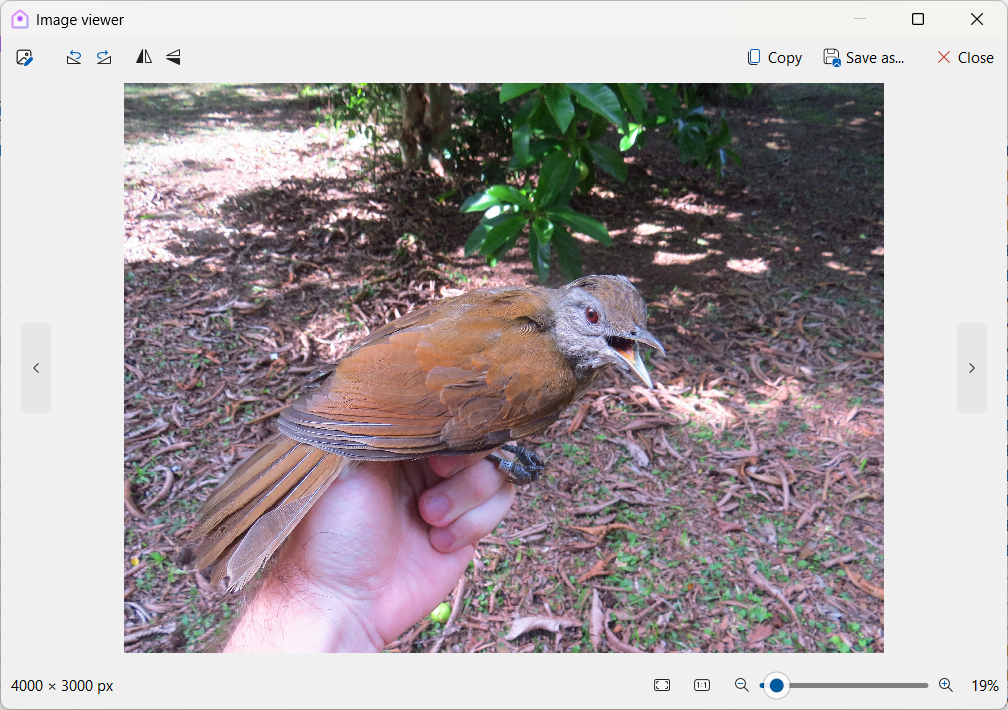
Opções disponíveis
| Ícone | Botão | Função |
|---|---|---|
| Ampliar | Aumenta o nível de zoom da imagem. | |
| Reduzir | Diminui o nível de zoom da imagem. | |
| Ajustar à tela | Ajusta o zoom para caber na janela. | |
| Tamanho real | Exibe a imagem em tamanho real. | |
| Abrir no editor padrão | Abre a imagem no editor padrão do sistema operacional. | |
| Girar à direita | Gira a imagem no sentido horário. | |
| Girar à esquerda | Gira a imagem no sentido anti-horário. | |
| Inverter horizontalmente | Inverte a imagem horizontalmente. | |
| Inverter verticalmente | Inverte a imagem verticalmente. | |
| Copiar para área de transferência | Copia a imagem para uso em outras aplicações. | |
| Salvar como | Salva a imagem em um local escolhido com novo nome. | |
| Próxima imagem | Avança para a próxima imagem do registro. | |
| Imagem anterior | Retorna para a imagem anterior do registro. |
Como funciona
- O visualizador abre quando você seleciona uma imagem de um registro.
- É possível navegar entre várias imagens anexadas ao mesmo registro usando os botões Próxima e Anterior.
- Ações rápidas como Girar e Inverter são aplicadas apenas à visualização, não ao arquivo armazenado, a menos que você salve a imagem novamente.
- A opção Abrir no editor padrão permite realizar edições avançadas usando softwares externos.
Boas práticas
- Defina primeiro o local das imagens: evite links quebrados configurando o caminho de armazenamento antes de adicionar arquivos.
- Use legendas descritivas: ajuda a identificar imagens rapidamente em listas e relatórios.
- Registre metadados em campo: anote táxon, localidade e contexto durante a captura da imagem para minimizar edições manuais posteriores.
- Respeite o licenciamento: sempre defina tipo e detentor da licença para garantir conformidade com direitos autorais.
- Vincule a táxons e localidades: fortalece o valor ecológico das imagens ao conectá-las a espécies e habitats.
- Padronize tipos de imagem: use as categorias predefinidas para garantir consistência entre conjuntos de dados.
Relação com outros módulos
As imagens podem ser anexadas em vários módulos:
- Observações – Documentar indivíduos observados.
- Capturas – Registrar detalhes morfológicos de aves capturadas.
- Indivíduos – Associar imagens a aves anilhadas específicas.
- Ninhos e Ovos – Documentar evidências de reprodução e estruturas de ninhos.
- Amostragens – Anexar fotografias de apoio.
Ao gerenciar imagens no Xolmis, os pesquisadores integram evidências visuais aos estudos ornitológicos, enriquecendo os conjuntos de dados com conteúdo multimídia e apoiando o monitoramento ecológico de longo prazo.