Documentos e links
O recurso de Documentos e links permite que pesquisadores anexem arquivos externos ou referências a registros no Xolmis. Isso garante que materiais de apoio, como relatórios, conjuntos de dados, apresentações ou recursos online, estejam diretamente vinculados aos dados ornitológicos, tornando o banco de dados um repositório abrangente de informações.
Barra de ferramentas
| Ícone | Botão | Função |
|---|---|---|
| Adicionar documento/link | Inserir novos documentos a partir de arquivos ou URL de link | |
| Visualizar e editar informações do documento/link | Editar informações do documento ou link selecionado | |
| Visualizar documento/link | Abre o documento ou link selecionado no aplicativo padrão | |
| Excluir documento/link | Exclui o documento ou link selecionado |
Adicionando documentos
Você pode adicionar documentos de duas maneiras:
- Usando o botão adicionar
- Clique no botão Adicionar e na opção Adicionar documentos na barra superior do painel lateral de documentos e links.
- Selecione um ou mais arquivos para anexar ao registro atual.
- Clique em Abrir para confirmar.
- O sistema mostrará o progresso da adição dos arquivos.
-
Arrastar e soltar
- Arraste arquivos do explorador de arquivos.
- Solte-os diretamente no painel lateral de documentos e links.
- O sistema mostrará o progresso da adição dos arquivos.
-
Editar metadados
- Se metadados estiverem presentes (ex.: data de criação), eles serão extraídos automaticamente.
- Relacione os arquivos a registros usando o diálogo que é aberto.
- Outras informações devem ser editadas manualmente depois.
Essa flexibilidade permite integrar rapidamente documentos ao banco de dados.
Adicionando link
- Clique o botão Adicionar e a opção Adicionar link na barra superior do painel lateral de documentos e links.
- Preencha os metadados no diálogo que abrir, e clique no botão Salvar.
Editando informações do documento ou link
Para editar informações do documento ou link:
- Selecione um documento ou link no painel lateral.
- Clique no botão Editar na barra de ferramentas.
- Um diálogo será aberto com campos editáveis.
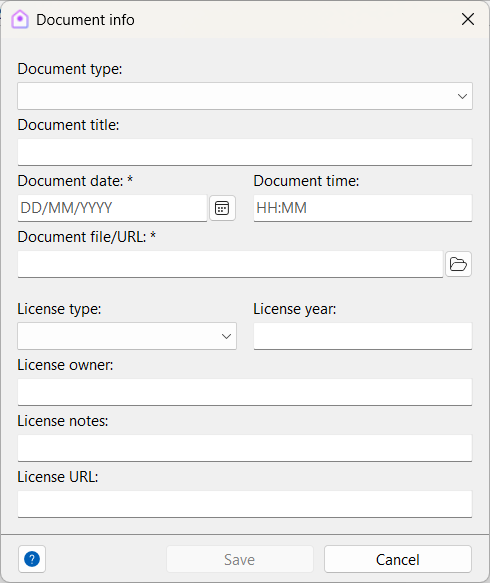
| Campo | Obrigatório | Descrição |
|---|---|---|
| Tipo de documento | Tipo de documento (ver detalhes abaixo) | |
| Título do documento | Nome ou título atribuído ao documento | |
| Autor | Pessoa que criou o documento | |
| Data do documento | Sim | Data de criação do documento |
| Hora do documento | Hora de criação do documento | |
| Tipo de licença | Tipo de licença aplicada ao documento | |
| Ano da licença | Ano em que o documento foi licenciado | |
| Detentor da licença | Titular dos direitos do documento | |
| Notas da licença | Notas adicionais sobre a licença | |
| URL da licença | Link para o texto da licença |
Tipos de documento
Os documentos podem ser classificados nos seguintes tipos:
- URL – Link externo (ex.: artigo, conjunto de dados, recurso online).
- Documento – Documentos de texto (ex.: DOC, TXT, ODT, Markdown).
- Planilha – Tabelas de dados (ex.: XLSX, ODS, CSV).
- Apresentação – Slides (ex.: PPT, ODP).
- PDF – Arquivos em formato PDF.
- Código fonte – Arquivos de código-fonte de software (ex.: Java, C, Pascal, Swift).
- Imagem – Fotografias, diagramas ou figuras.
- Arquivo de áudio – Gravações de som ou voz.
- Banco de dados – Arquivos de banco de dados externos (ex.: DBF, SQLite, Access, DuckDB).
- Arquivo GIS – Arquivos de Sistemas de Informação Geográfica (ex.: shapefiles, KML, GeoJSON).
- Script – Arquivos de script (ex.: bash, SQL, Python, R, PowerShell).
- Página da internet – Arquivos de páginas da internet (ex.: HTML, CSS, PHP).
- Conjunto de dados – Conjuntos de dados interoperáveis (ex.: JSON, XML, RDF, DWC, Parquet).
- Estatística – Conjuntos de dados estatísticos (ex.: RData, SAV, FITS, DAT).
- Vetorial – Imagens vetoriais (ex.: SVG, Adobe Illustrator, Corel Draw, Affinity).
- Arquivo comprimido – Arquivos comprimidos (ex.: ZIP, 7Z, TAR, GZ, RAR).
- Bibliografia – Arquivos bibliográficos (ex.: Zotero, Mendeley, EndNote).
- Metadados – Metadados de arquivos ou imagens (ex.: EXIF, TDMS).
- Bioinformática – Arquivos de genética e filogenética (ex.: FASTA, Mesquite, GenBank).
- eBook – Documentos eBook (ex.: EPUB, Kindle, Apple Books, DJVU).
- Nota – Conjuntos de anotações (ex.: OneNote, Evernote).
- Outro – Qualquer outro tipo não listado acima.
Tipos de licença
O licenciamento garante o uso e compartilhamento adequado dos documentos:
- Copyright – Todos os direitos reservados.
- CC BY – Creative Commons com atribuição.
- CC BY-SA – Creative Commons com atribuição e derivados sob a mesma licença.
- CC BY-ND – Creative Commons com atribuição e sem derivados.
- CC BY-NC – Creative Commons com atribuição e sem uso comercial.
- CC BY-NC-SA – Creative Commons com atribuição, sem uso comercial e derivados sob a mesma licença.
- CC BY-NC-ND – Creative Commons com atribuição, sem uso comercial e sem derivados.
- CC0 – Domínio público (Creative Commons).
- Comercial – Licença personalizada com termos contratuais.
Boas práticas
- Defina primeiro o local dos documentos: evite links quebrados configurando o caminho de armazenamento antes de adicionar arquivos.
- Use títulos descritivos: ajuda a identificar documentos rapidamente em listas e relatórios.
- Registre informações de licença: garante conformidade com direitos autorais e políticas de compartilhamento de dados.
- Prefira caminhos relativos: mantenha documentos organizados na pasta de mídia designada para maior portabilidade.
- Vincule recursos relevantes: anexe relatórios, conjuntos de dados ou referências que complementem o registro.
- Use URLs para conteúdo dinâmico: ao referenciar recursos online que podem ser atualizados, prefira URLs em vez de arquivos estáticos.
Relação com outros módulos
Documentos e links podem ser anexados em vários módulos:
- Projetos – Adicionar propostas, relatórios ou orçamentos.
- Licenças – Anexar permissões digitalizadas ou cartas de autorização.
- Expedições e Amostragens – Anexar mapas, notas de campo ou arquivos de apoio.
- Observações, Capturas e Espécimes – Vincular notas de campo, planilhas ou arquivos de apoio.
- Ninhos – Anexar diagramas, medições ou evidências fotográficas.
- Pesquisadores – Armazenar currículos, publicações ou documentos institucionais.
Ao gerenciar documentos e links no Xolmis, os pesquisadores garantem que todos os materiais de apoio estejam organizados, acessíveis e diretamente conectados aos dados ornitológicos.
Exemplo de fluxo de trabalho
- Um pesquisador envia um relatório em PDF resumindo um levantamento.
- O arquivo é anexado ao registro do levantamento no Xolmis.
- As informações de licença são adicionadas (Creative Commons, ano, detentor).
- Posteriormente, outro colaborador abre o registro do levantamento e acessa diretamente o relatório.
Esse fluxo de trabalho demonstra como documentos e links fortalecem a colaboração e preservam contexto valioso para registros científicos.