Usuários
Um usuário é qualquer pessoa que se conecta e interage com um arquivo de banco de dados do Xolmis. Cada conexão de banco de dados possui seu próprio conjunto de usuários, independente de outros bancos. Para abrir uma conexão no Xolmis, você deve fazer login com um nome de usuário e senha. Toda ação realizada no sistema é registrada com o nome de usuário, garantindo segurança, responsabilidade e rastreabilidade das alterações.
Diálogo de gerenciamento de usuários
Para gerenciar os usuários do banco de dados, abra o diálogo pelo menu principal: Arquivo → Gerenciar usuários. Esse diálogo exibe uma lista de usuários registrados no arquivo de banco de dados atual, junto com uma barra de ferramentas na parte superior para ações de gerenciamento.
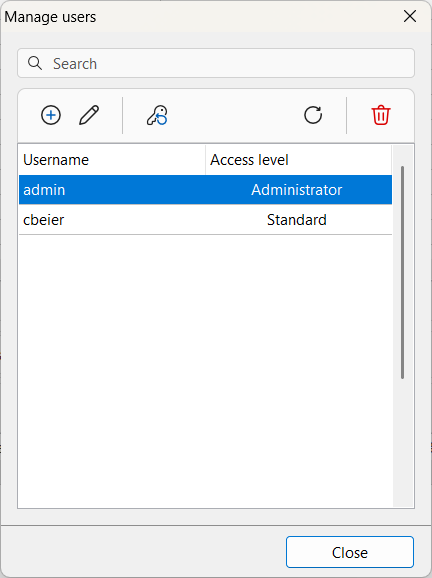
| Ícone | Botão | Função |
|---|---|---|
| Adicionar | Criar um novo usuário no banco de dados atual | |
| Editar | Editar informações e permissões do usuário selecionado | |
| Alterar senha | Alterar a senha do usuário selecionado | |
| Atualizar | Recarregar a lista de usuários | |
| Excluir | Excluir o usuário selecionado |
Adicionando e editando usuários
Para adicionar um novo usuário, clique no botão Adicionar . Para editar um usuário existente, clique no botão Editar ou dê um duplo clique no usuário da lista. Isso abrirá o Diálogo de edição de usuário:
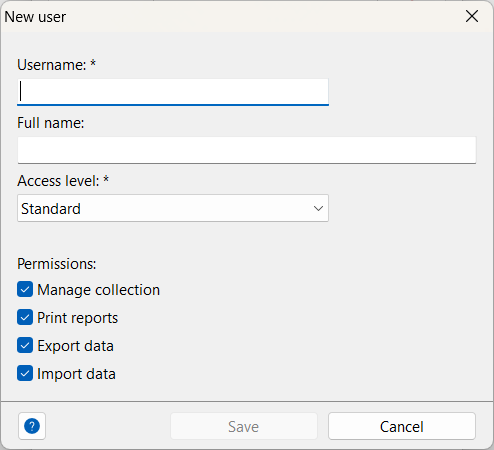
| Campo | Obrigatório | Descrição |
|---|---|---|
| Nome de usuário | Sim | Nome de login usado para acessar o banco de dados e exibido nos registros de alterações |
| Nome completo | Nome real opcional do usuário | |
| Nível de acesso | Sim | Define privilégios ou restrições (veja abaixo) |
| Gerenciar coleção | Concede permissão para editar dados da coleção | |
| Imprimir relatórios | Concede permissão para gerar, imprimir ou exportar relatórios | |
| Exportar dados | Concede permissão para exportar dados | |
| Importar dados | Concede permissão para importar dados |
Níveis de acesso
Os níveis de acesso definem o escopo de permissões disponíveis para cada usuário:
| Nível | Descrição |
|---|---|
| Administrador | Privilégios máximos, acesso completo a todas as funcionalidades. Destinado à manutenção do banco de dados e tarefas críticas. Não recomendado para edição diária de dados. |
| Supervisor | Quase todos privilégios, exceto edição de níveis de acesso e permissões. |
| Padrão | Nível padrão. Concede acesso à maioria das funcionalidades. Recomendado para uso diário e edição de dados. |
| Leitor | Pode apenas visualizar, exportar e imprimir registros, sem permissões de edição. |
| Convidado | Acesso restrito. Pode apenas visualizar dados, sem permissões de edição. Útil para colaboradores externos ou auditorias. |
usuário admin
O usuário admin é criado automaticamente quando um novo arquivo de banco de dados é inicializado. Ele não deve ser usado para tarefas triviais como edição de dados, mas reservado para operações administrativas e de manutenção.
Editando permissões
As permissões são definidas para cada nível de acesso e podem ser alteradas se houver necessidade. Para editar as permissões o usuário precisa ter acesso de Administrador. Na tela de Usuários, clique no botão Níveis de acesso e permissões na barra de ferramentas acima da lista de usuários. Selecione o nível de acesso que deseja editar na lista da esquerda da tela, e marque e desmarque as permissões desejadas na lista da direita.
Warning
Os níveis de acesso devem respeitar uma hierarquia clara, onde o Administrador é o nível com mais privilégios, seguido de Supervisor, Padrão, Leitor e, por fim, Convidado com o acesso mais restrito. Novos níveis de acesso criados devem ter permissões intermediárias entre Administrador e Convidado.
Alterando a senha de um usuário
Para alterar uma senha, clique no botão Alterar senha . O sistema solicitará autenticação usando a senha atual do usuário selecionado. Uma vez autenticado, o Diálogo de alteração de senha será aberto:
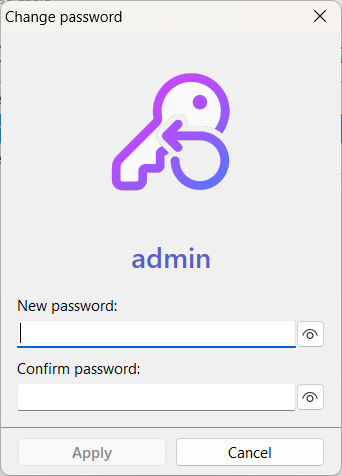
Digite a nova senha e confirme. Clique em Salvar para aplicar a alteração.
Note
Se você tentar alterar a senha de outro usuário (não o que está atualmente logado), será necessário autenticar com a senha atual desse usuário.
Excluindo um usuário
Para excluir um usuário, clique no botão Excluir . O sistema solicitará confirmação. Clique em Sim para prosseguir.
Warning
Se o usuário já tiver realizado tarefas de edição, não é recomendado excluí-lo. Excluir um usuário pode resultar na perda da rastreabilidade das alterações no histórico de registros.
Info
O usuário admin não pode ser excluído.
Boas práticas
- Atribua níveis de acesso apropriados: use Administrador apenas para manutenção, Padrão para trabalho diário e Visitante para acesso somente leitura.
- Evite excluir usuários ativos: em vez disso, desabilite ou restrinja permissões para preservar os registros de histórico.
- Use nomes de usuário significativos: escolha nomes que identifiquem claramente a pessoa ou função.
- Documente permissões: mantenha registro de quais usuários têm direitos de importação/exportação de dados para garantir responsabilidade.
- Altere senhas regularmente: incentive os usuários a atualizar suas senhas para manter a segurança.
- Reserve
adminpara emergências: use a conta padrão admin apenas quando necessário, não para tarefas rotineiras.
Relação com outros módulos
O gerenciamento de usuários é interconectado com outras partes do Xolmis:
- Histórico de registros – Cada alteração é registrada com o nome de usuário do editor.
- Importações/exportações – As permissões controlam quem pode transferir dados para dentro e fora do sistema.
Ao gerenciar usuários de forma eficaz, o Xolmis garante integridade dos dados, responsabilidade e colaboração segura entre equipes de pesquisa.